Ajouter une vidéo sur sa fiche Google Maps : le guide étape par étape

James Crawford
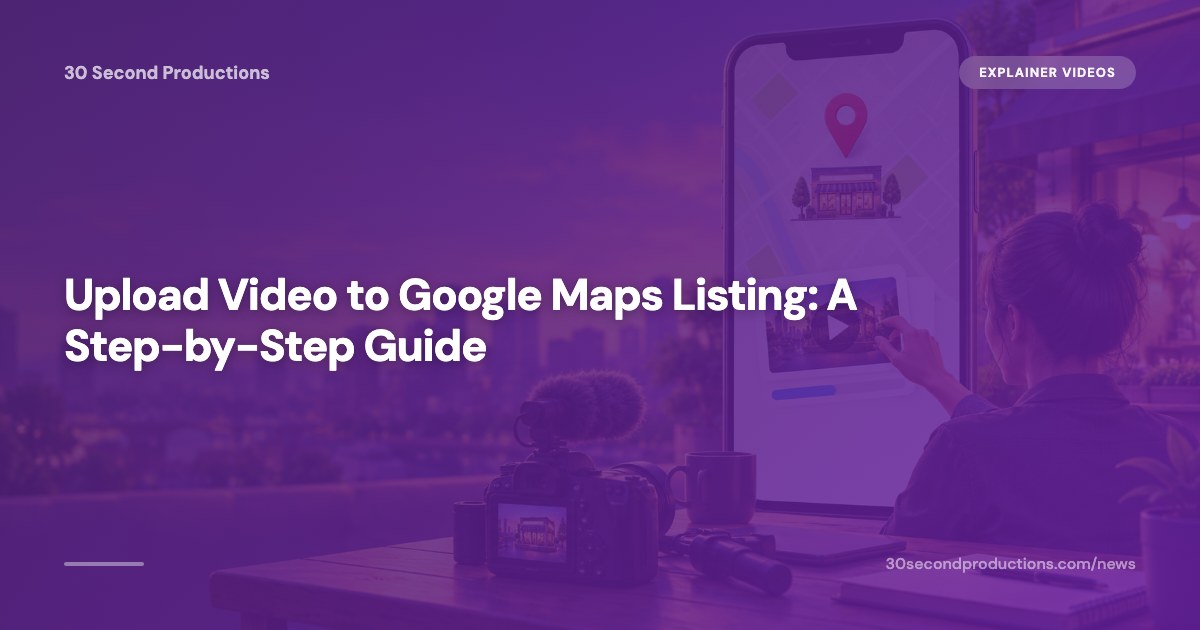
Vous avez payé pour une bonne vidéo explicative. Elle est sur votre site, et peut-être sur Facebook. Mais l'endroit où la plupart des clients du coin vous découvrent, c'est votre fiche Google Maps, et pour l'instant elle affiche peut-être quelques vieilles photos et une note en étoiles.
Ajouter une vidéo sur sa fiche Google Maps, c'est un travail rapide. Vous le faites une fois, ça prend quelques minutes, et votre vidéo se retrouve là où les gens choisissent qui appeler. Ce guide vous montre les étapes exactes, quelle version de votre vidéo utiliser, que faire quand elle ne s'affiche pas, et ce que la vidéo doit dire pour votre métier. Voici d'abord la version courte.
Pour mettre votre vidéo explicative sur Google Maps, connectez-vous au compte Google qui gère votre fiche d'établissement, ouvrez la fiche, choisissez d'ajouter une photo ou une vidéo, puis sélectionnez votre fichier. Google vérifie chaque nouvel envoi avant de le montrer au public. Lisez la page d'aide de Google pour connaître les limites de fichier actuelles avant de commencer.
Pourquoi mettre votre vidéo explicative sur votre fiche Google Maps ?
Votre fiche Google Maps, c'est là qu'un client du coin vous compare avec le concurrent d'à côté. Une courte vidéo y répond à la question « que font-ils et puis-je leur faire confiance ? » avant même que la personne appelle qui que ce soit. La fiche d'établissement Google (Google Business Profile) est la fiche gratuite que Google affiche sur Maps et dans la recherche quand quelqu'un cherche une entreprise locale. C'est ce qu'on appelle souvent la « fiche Google Maps ».
Cette fiche contient surtout du texte et des photos. Une vidéo fait ce que les photos ne peuvent pas faire : elle présente votre service au client dans l'ordre où il a besoin de l'entendre.
Les gens aiment apprendre comme ça. Selon l'enquête 2026 State of Video Marketing de Wyzowl, citée par Vidico, 78 % des consommateurs préfèrent découvrir un produit grâce à une courte vidéo, et seulement 9 % préfèrent lire un article. La même enquête de 2026 montre que 96 % des consommateurs ont déjà regardé une vidéo explicative pour comprendre un produit ou un service.
L'habitude est donc déjà là. Votre fiche doit juste donner aux gens quelque chose sur quoi appuyer pour lancer la lecture. Obtenez une vidéo explicative de 30 secondes pour 297 € → Nous écrivons le script, enregistrons la voix off et animons la vidéo, livrée en 7 jours.
De quoi avez-vous besoin avant de commencer ?
Avant d'ajouter une vidéo à votre fiche d'établissement, il vous faut trois choses : l'accès au compte Google qui possède ou gère la fiche, un fichier vidéo terminé enregistré sur votre ordinateur ou votre téléphone, et un coup d'œil rapide aux règles actuelles de Google pour les vidéos. Une fois tout ça prêt, l'envoi lui-même prend quelques minutes.
Voici une courte liste à vérifier :
- L'accès au compte. Utilisez le compte Google indiqué comme propriétaire ou gestionnaire de la fiche. Si un ancien salarié ou une ancienne agence l'a créée, demandez-leur d'abord de vous ajouter.
- Le fichier vidéo. Enregistrez la version finale, pas un lien de brouillon envoyé par votre prestataire vidéo.
- Les règles de Google. Google fixe les types de fichiers, la durée et la taille autorisés, et ces limites peuvent changer. Consultez la page d'aide Google Business Profile sur les photos et vidéos avant l'envoi, pour ne pas vous faire piéger par une ancienne règle.
- Le test sans le son. Beaucoup de gens font défiler leur écran sans le son, alors vérifiez que le message principal se lit à l'écran.
La qualité compte aussi. L'enquête Wyzowl 2026 montre que 87 % des consommateurs disent que la qualité d'une vidéo influence leur confiance envers une marque. Une vidéo floue et sombre sur votre fiche peut faire plus de mal que pas de vidéo du tout.
Ajouter une vidéo sur sa fiche Google Maps en 6 étapes
Vous ajoutez une vidéo à votre fiche Maps depuis votre fiche d'établissement Google, avec l'option pour ajouter des photos et des vidéos. Google change parfois le nom de ses menus, donc les étapes ci-dessous décrivent ce qu'il faut chercher plutôt que le texte exact des boutons.
Étape 1 : Connectez-vous au bon compte Google
Connectez-vous à Google avec le compte qui possède ou gère votre fiche d'établissement. Si vous avez plusieurs comptes Google, regardez la photo dans le coin en haut pour savoir lequel est actif.
Étape 2 : Ouvrez votre fiche d'établissement
Cherchez le nom de votre entreprise sur Google ou ouvrez l'application Google Maps en étant connecté. Quand vous gérez la fiche, Google l'affiche avec des options de modification en haut.
Étape 3 : Trouvez la partie photos et vidéos
Cherchez l'option pour ajouter une photo, ou une rubrique appelée photos et vidéos. Sur la plupart des versions de la fiche, les vidéos s'ajoutent au même endroit que les photos.
Étape 4 : Choisissez votre fichier vidéo
Sélectionnez votre vidéo explicative sur votre ordinateur ou votre téléphone et laissez l'envoi se terminer. Gardez la page ouverte jusqu'à ce que la barre de progression soit pleine.
Étape 5 : Attendez la vérification de Google
Google vérifie les nouvelles photos et vidéos avant de les montrer au public. La vidéo peut rester « en attente » un moment, c'est normal.
Étape 6 : Regardez la fiche comme un client
Ouvrez Google Maps sur un téléphone où vous n'êtes pas connecté, ou demandez à un ami de vous chercher. Vérifiez que la vidéo apparaît et se lance, et que la première image est propre.
C'est tout. Si vous avez plusieurs adresses, refaites les étapes pour chaque fiche, car chaque établissement a sa propre fiche.
Quelle version de votre vidéo explicative marche le mieux sur Maps ?
Pour la plupart des entreprises locales, une vidéo explicative de 30 ou 60 secondes est la bonne version pour une fiche Maps, car les gens qui regardent Maps sont sur leur téléphone et décident vite. La version longue a sa place sur votre site, où les clients ont plus de temps. Donc avant d'ajouter une vidéo sur votre fiche Google Maps, choisissez la version qui tient sur un écran de téléphone et dans une attention courte.
Les chiffres vont dans le sens d'une version courte. Selon les statistiques marketing 2026 de HubSpot, qui citent Wyzowl, 51 % des gens disent que 30 à 60 secondes est la meilleure durée pour une vidéo efficace, et 91 % disent moins de deux minutes. Le guide de Wistia sur la durée des vidéos montre que les vidéos de moins d'une minute ont un taux d'engagement moyen de 52 %, ce qui veut dire que les spectateurs en regardent en général environ la moitié.
Ce dernier point est important. Si la moitié des spectateurs s'arrêtent à mi-chemin, votre nom et votre métier doivent apparaître dans les toutes premières secondes.
| Version | Idéale pour | Attention à |
|---|---|---|
| Vidéo explicative de 30 secondes | Fiches Maps, réponses rapides à « qui êtes-vous ? » | Place pour un seul message principal |
| Vidéo explicative de 60 secondes | Maps plus votre site et vos pages de services | Mettez votre nom et votre service dans les premières secondes |
| Court extrait (10 à 15 secondes) | Un teaser tiré d'une vidéo plus longue | Peut sembler coupé sans vraie fin |
| Vidéo longue (2 minutes ou plus) | Site, rendez-vous commerciaux, formation | Beaucoup de spectateurs sur téléphone arrêtent tôt |
Le guide 2026 de Yum Yum Videos sur la durée des vidéos explicatives fait un partage proche : 30 à 45 secondes pour la notoriété et la publicité, 60 à 90 secondes pour le site et la vente. Une fiche Maps se situe plutôt du côté notoriété.
Pourquoi ma vidéo ne s'affiche-t-elle pas sur Google Maps ?
Une vidéo ne s'affiche en général pas sur Google Maps pour l'une de ces quatre raisons : Google est encore en train de la vérifier, le fichier ne respecte pas une règle de Google, vous l'avez envoyée depuis le mauvais compte, ou vous regardez une ancienne version de la page gardée en mémoire. La plupart du temps, il suffit d'attendre un peu ou de la renvoyer depuis le bon compte.
| Problème | Cause probable | Que faire |
|---|---|---|
| La vidéo est « en attente » | Google n'a pas fini sa vérification | Attendez, puis regardez de nouveau le lendemain |
| L'envoi échoue ou est refusé | Le type, la durée ou la taille du fichier sort des règles de Google | Lisez la page d'aide de Google et exportez un nouveau fichier |
| La vidéo n'apparaît jamais | Vous l'avez envoyée depuis un compte qui ne gère pas la fiche | Connectez-vous avec le compte propriétaire ou gestionnaire et recommencez |
| Vous la voyez, pas vos clients | Vous êtes connecté et voyez votre propre affichage | Vérifiez depuis un téléphone non connecté |
| La vidéo a été retirée plus tard | Elle a peut-être enfreint les règles de contenu de Google | Lisez les règles de contenu de Google et envoyez une version plus propre |
Si aucun de ces cas ne correspond, retournez sur la page d'aide Google Business Profile sur les photos et vidéos. Google y tient ses propres règles à jour, et elles changent plus souvent que n'importe quel article de blog.
Que doit montrer une vidéo Maps pour votre métier ?
Une bonne vidéo Maps montre le problème que le client est venu régler sur Google, qui s'en charge et comment prendre rendez-vous, avec des mots simples et dans cet ordre. Ce n'est pas un film de marque. C'est une réponse courte à la question « ces gens peuvent-ils régler mon problème ? ».
Voici à quoi ça ressemble pour quelques métiers courants :
- Plombier : une fuite ou un évier bouché, la camionnette qui arrive, la réparation, et « appelez-nous pour une intervention le jour même ». Montrez votre zone d'intervention à l'écran.
- Dentiste : un patient anxieux, une première visite en douceur, et comment prendre rendez-vous. Précisez si vous prenez de nouveaux patients.
- Avocat : le problème avec les mots du client (« je me suis blessé au travail »), comment se passe le premier échange gratuit, et votre numéro de téléphone.
- Salle de sport : le premier cours, le coach sympa, et comment faire un essai. Restez accueillant, pas intimidant.
- Restaurant : deux ou trois plats phares, la salle, et comment réserver ou commander.
- Expert-comptable : le stress de la période des impôts, comment vous leur enlevez ce poids, et comment prendre rendez-vous.
Vous voyez le schéma. Chaque exemple suit la forme simple d'un script : une accroche, le problème, votre solution et un appel à l'action. Un appel à l'action, c'est la seule chose que vous demandez au spectateur de faire ensuite, comme « appelez-nous aujourd'hui ».
Si vous n'avez pas encore de vidéo, vous avez deux options. Vous pouvez filmer vous-même un clip simple au téléphone, ou en faire réaliser une. Notre vidéo explicative de 30 secondes coûte 297 € (au lieu de 497 €), avec le script, une voix off humaine et l'animation faits pour vous en 7 jours. Ce fichier est assez court pour votre fiche Maps et marche aussi sur votre site.
Pour savoir où placer ce même fichier ailleurs, lisez notre guide sur où mettre votre vidéo explicative sur votre site. Si vous êtes artisan, notre guide de la fiche d'établissement Google pour les artisans couvre le reste de la fiche.
Comment savoir si la vidéo vous aide ?
Pour savoir si votre vidéo Maps vous aide, regardez les chiffres que Google vous montre déjà dans la partie performances de votre fiche d'établissement : appels, demandes d'itinéraire et clics vers votre site. Comparez le mois avant la mise en ligne de la vidéo avec le mois d'après.
Gardez le test simple. Changez une seule chose à la fois, pour savoir ce qui a fait monter les appels.
Demandez aussi aux nouveaux clients comment ils vous ont trouvé. Si quelques-uns répondent « j'ai vu votre vidéo sur Google », ça vous en dit plus que n'importe quel graphique.
Si les chiffres ne bougent pas après deux ou trois mois, regardez les premières secondes de la vidéo. C'est là que la plupart des spectateurs décident de continuer ou de passer à autre chose.
Questions fréquentes
Les clients peuvent-ils ajouter des vidéos à ma fiche d'établissement ?
Oui, les clients peuvent ajouter leurs propres photos et vidéos à votre fiche d'établissement. Vous ne pouvez pas les en empêcher, mais vous pouvez signaler une vidéo qui enfreint les règles de Google. Le mieux est d'ajouter votre propre bonne vidéo, pour que les clients voient la vôtre en premier.
Puis-je supprimer une vidéo que j'ai ajoutée ?
Oui, vous pouvez supprimer une vidéo que vous avez ajoutée vous-même depuis la partie photos et vidéos de votre fiche d'établissement. Les vidéos publiées par les clients, c'est différent. Vous pouvez les signaler à Google, mais pas les supprimer vous-même.
Une vidéo va-t-elle m'aider à mieux me classer sur Google Maps ?
Personne en dehors de Google ne peut promettre qu'une vidéo fera monter votre classement sur Maps. Voyez plutôt la vidéo comme un moyen de gagner le clic une fois que les gens vous ont trouvé. Une fiche complète et active, avec de bons avis et une vidéo claire, donne aux clients une raison de vous choisir.
Puis-je ajouter la vidéo depuis mon téléphone ?
Oui, vous pouvez ajouter une vidéo depuis votre téléphone avec l'application Google Maps, ou en cherchant votre entreprise sur Google en étant connecté. Les étapes sont les mêmes que sur ordinateur. Utilisez le Wi-Fi, car les fichiers vidéo sont lourds.
Faut-il mettre la même vidéo sur mon site ?
Oui, la même vidéo explicative marche en général aussi bien sur votre site que sur votre fiche Maps. Mettez-la sur votre page d'accueil ou votre page de service principale. Utiliser une seule vidéo à plusieurs endroits vous fait tirer plus de valeur d'un seul projet.
En bref
Votre fiche Google Maps est souvent la première chose qu'un client du coin voit, et la plupart des fiches n'ont aucune vidéo. C'est un manque facile à combler.
Pour ajouter une vidéo sur votre fiche Google Maps, connectez-vous au compte qui gère votre fiche d'établissement, ouvrez la fiche, ajoutez votre vidéo dans la partie photos et vidéos, et attendez la vérification de Google. Lisez la page d'aide de Google pour les limites de fichier avant de commencer.
Utilisez une version de 30 ou 60 secondes, mettez votre nom et votre service dans les premières secondes, et rendez le message lisible sans le son. Ensuite, suivez les appels, les demandes d'itinéraire et les clics vers votre site pendant un mois. Si vous avez besoin d'une vidéo faite pour ce rôle, ou d'un projet plus ambitieux préparé de zéro (les vidéos sur mesure commencent à 1 299 €), les deux options sont ci-dessous.
À lire aussi
- Vidéo à l'unité ou abonnement vidéo mensuel ? Comment choisir: Abonnement vidéo mensuel ou une seule vidéo ? Comparez les deux, comptez les…
- Agence vidéo explicative locale ou à distance : laquelle choisir ?: Votre agence vidéo explicative doit-elle être près de chez vous ? Quand…
- Augmenter le taux de conversion de son site avec une vidéo : le guide honnête: Augmenter le taux de conversion de son site avec une vidéo : les chiffres…
- Comment avoir plus de vues sur YouTube : le guide des petites entreprises: Comment avoir plus de vues sur YouTube pour une petite entreprise : ce qui…
- Vidéos explicatives à partir de 297 €
Prêt à transformer la complexité en clarté ?
Arrêtez de perdre les clients qui ne comprennent pas ce que vous faites. Nous écrivons le script, enregistrons la voix off et animons votre vidéo explicative en 7 jours.
Je veux ma vidéo — 297 € →